初回管理者向けの登録手順
準備と全体の流れ
このページで分かること
- 初回登録から運用開始までの全体像が把握できます。作業は次のページから行います。
全体の流れ
-
担当者様専用ログインを開きます。
-
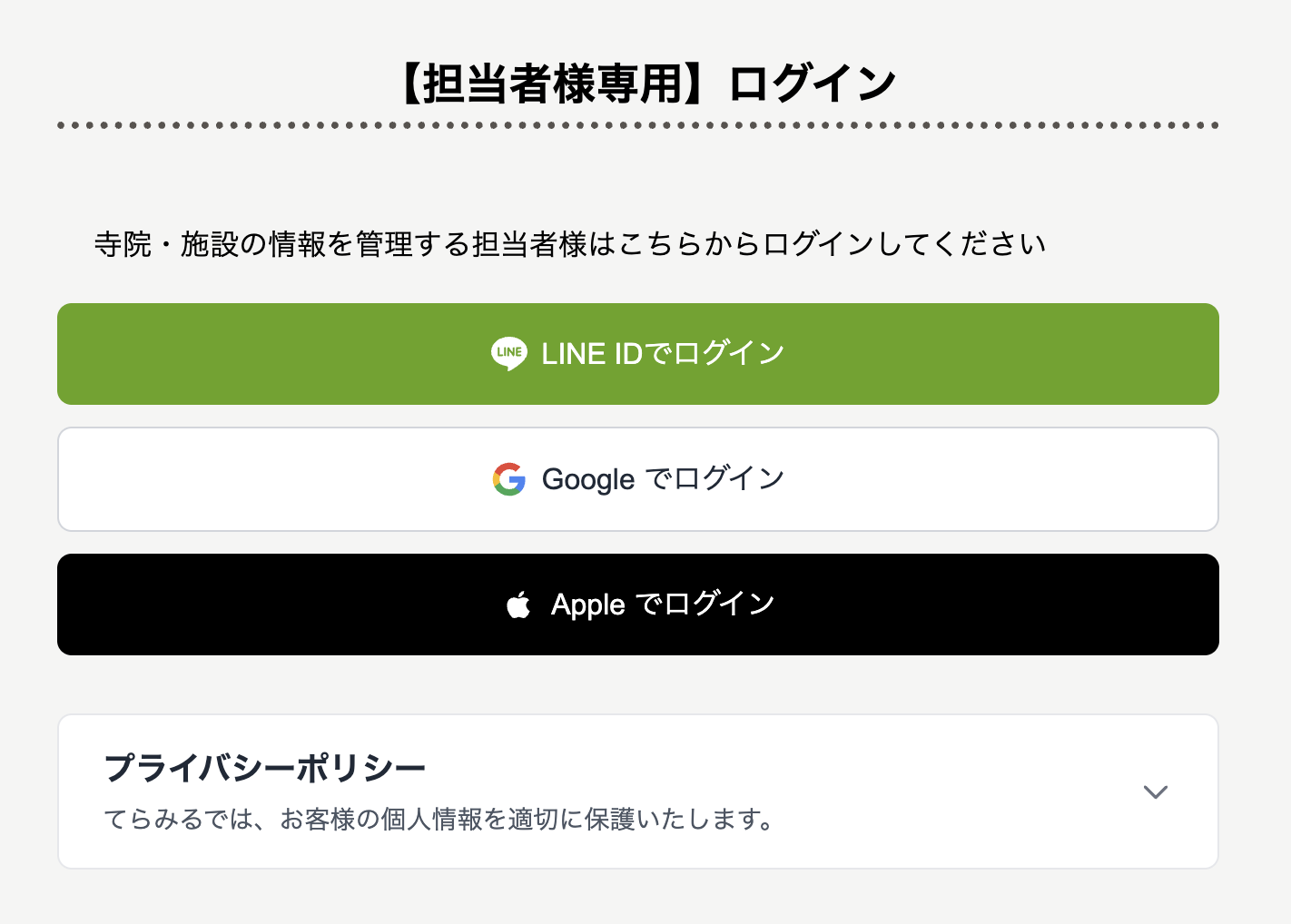
【担当者様専用】ログインで、LINE・Google・Appleのいずれかでログインします。

-
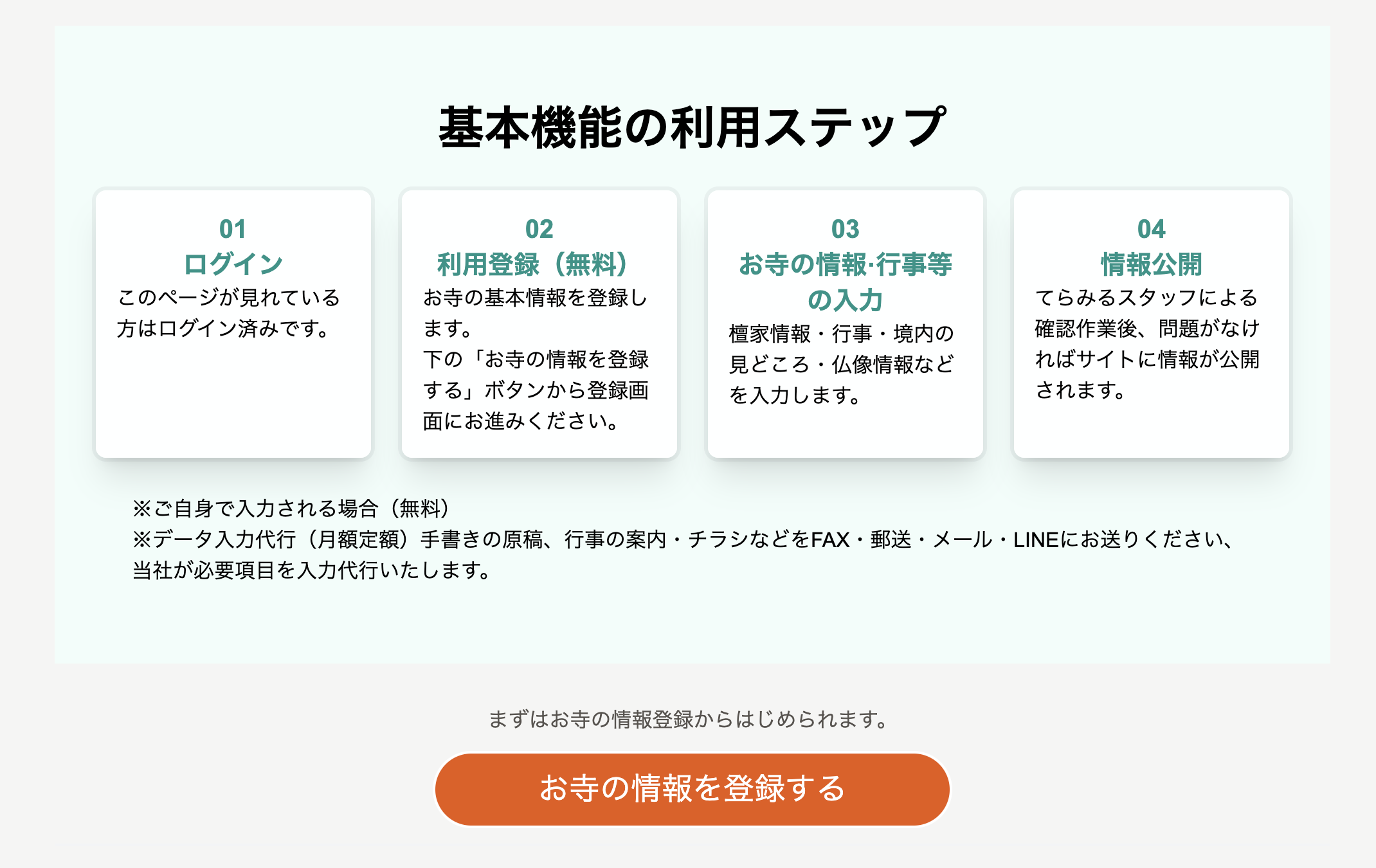
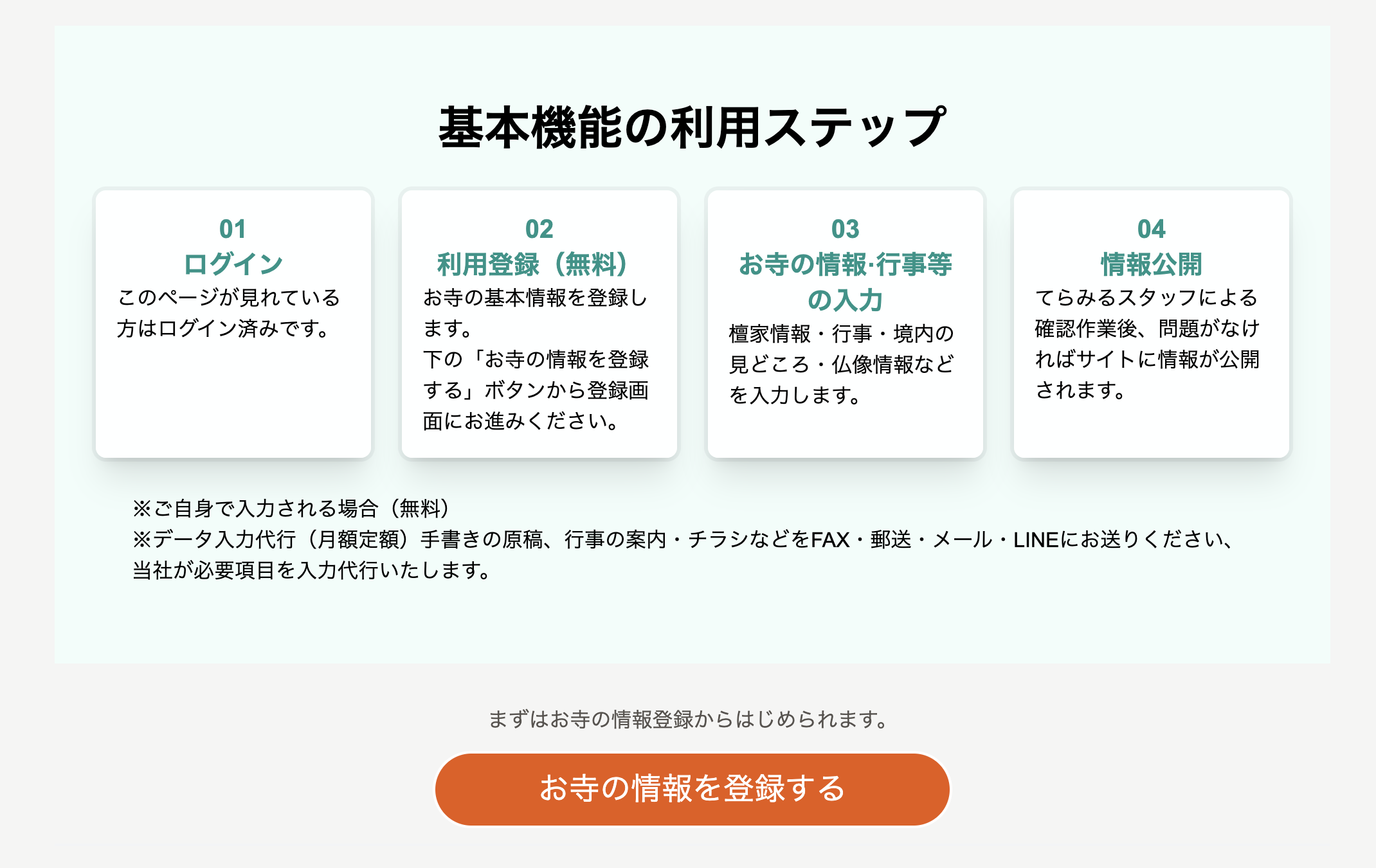
「お寺の情報を登録する」から登録申請を行います。

-
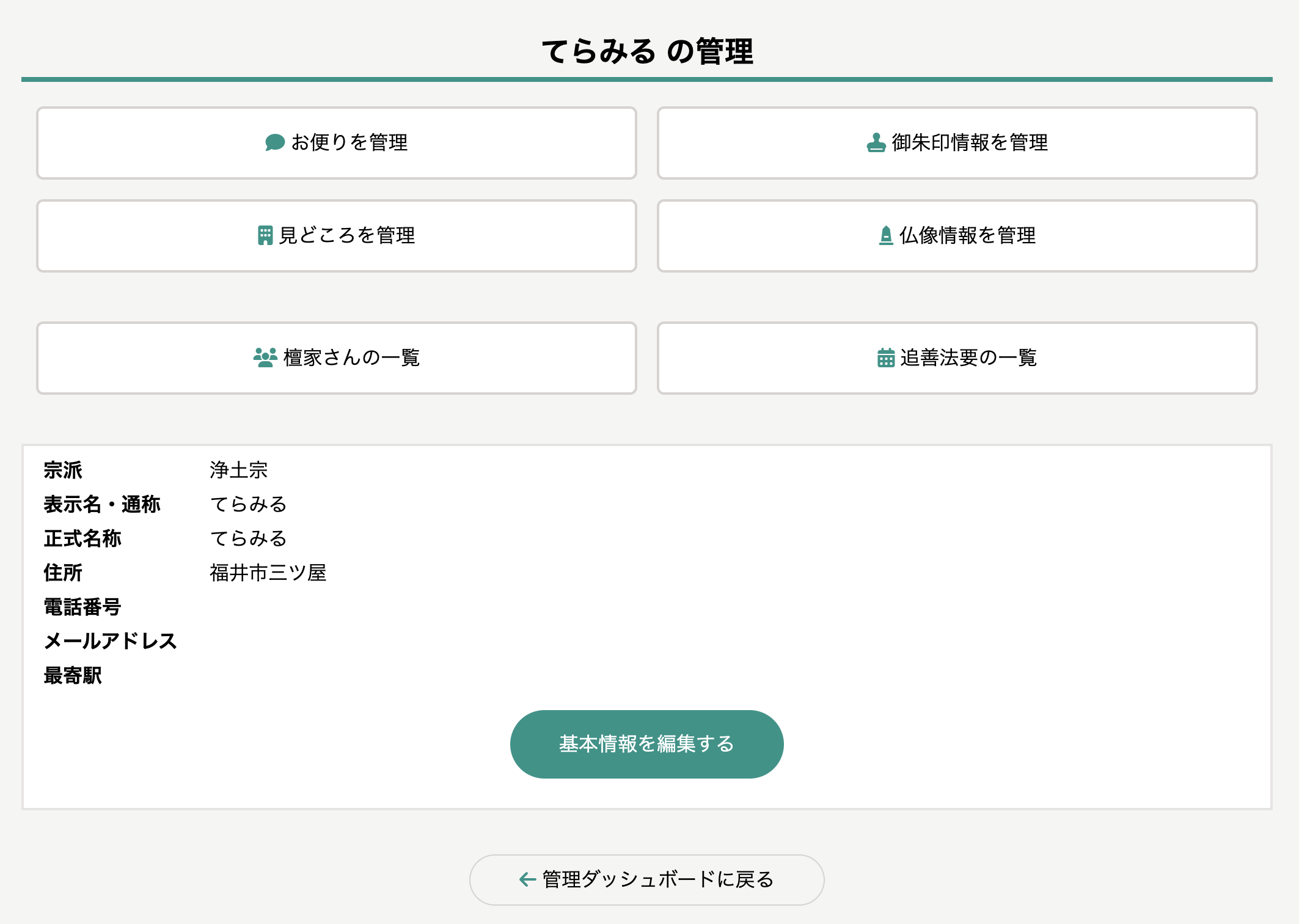
登録が完了すると管理ページが表示されます。

-
登録内容を運営が確認後、承認が行われるとサイトが公開されるようになります。「基本情報を確認する」から「申請中」と表示されなければ承認が行われております。


登録後について
最初の登録申請では、サイトに掲載するための最低限の情報を入力します。
登録申請で入力する内容は、管理ページの「基本情報を編集する」で整えられます。
ただし表示名や住所は利用者が最初に目にする情報なので、申請時点でも正確に入力してください。
管理者ログインと登録入口
このページでできること
- 管理者としてログインします。
ログイン方法
-
担当者様専用ログインページを開きます。
-
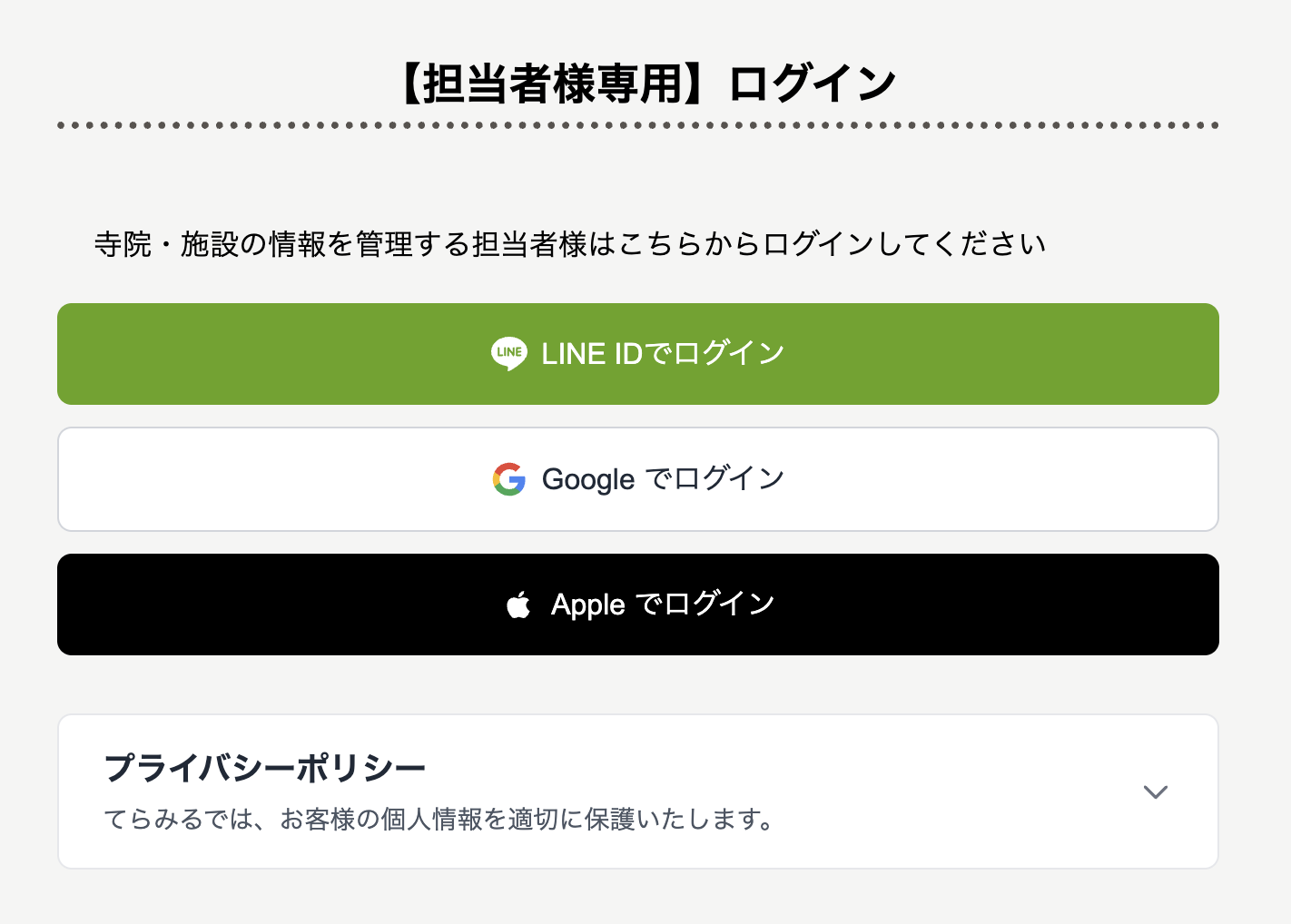
【担当者様専用】ログインで、LINE・Google・Appleのいずれかでログインします。
-
ログイン後、てらみるの説明ページへ移動します。「お寺の情報を登録する」ボタンからお寺の登録が可能です。
お寺の登録申請
このページでできること
- お寺の登録申請を行えます。
1. プラン・宗派・名称を入力する
登録開始画面では次の項目を入力します。
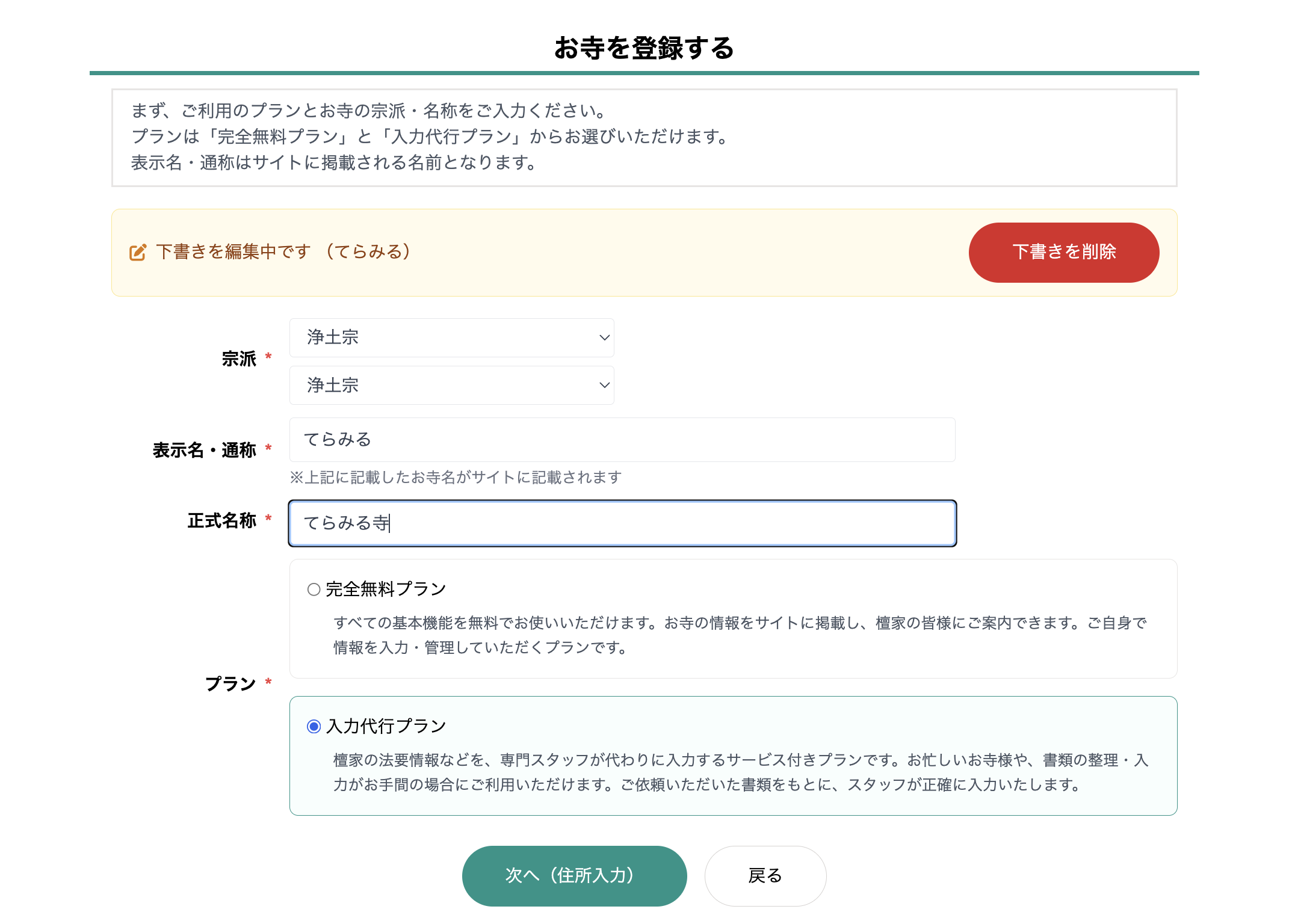
- 「宗派」
- 大分類を選んだ後、詳細な宗派を選びます。
- 「表示名・通称」
- サイト上に表示される名前です。
- 「正式名称」
- 公式な寺院名を入力します。
- 「プラン」
- 「完全無料プラン」
- すべての基本機能を無料でお使いいただけます。お寺の情報をサイトに掲載し、檀家の皆様にご案内できます。ご自身で情報を入力・管理していただくプランです。
- 「入力代行プラン」
- 檀家の法要情報などを、専門スタッフが代わりに入力するサービス付きプランです。お忙しいお寺様や、書類の整理・入力がお手間の場合にご利用いただけます。ご依頼いただいた書類をもとに、スタッフが正確に入力いたします。
- 「完全無料プラン」
入力後「次へ(住所入力)」を押します。
2. 住所を入力する
住所入力画面では、次の項目を入力します。
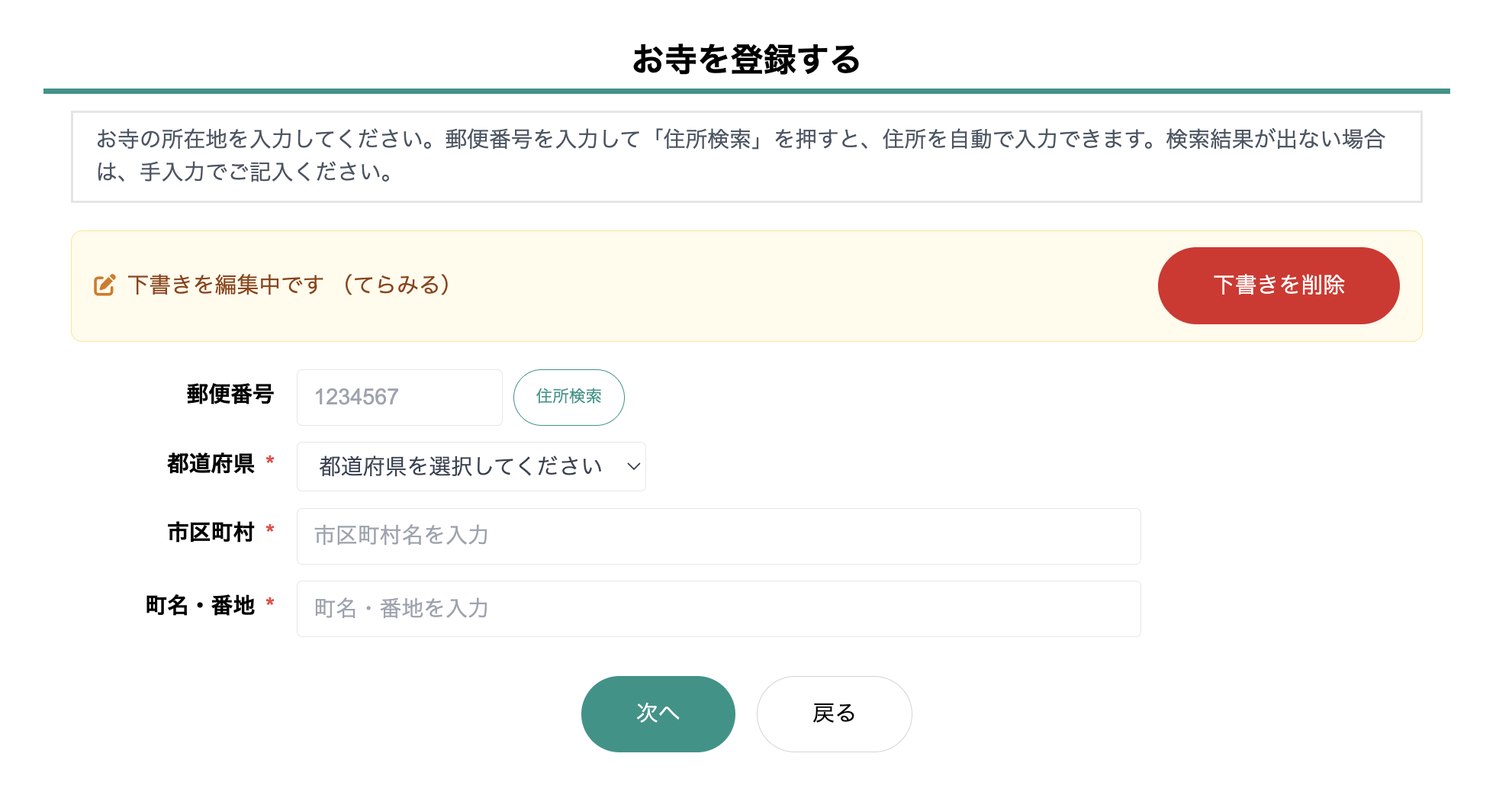
- 「郵便番号」
- 7桁の番号を入力します。
- 「住所検索」を押すと以下住所が自動入力されます。
- 「都道府県」
- 「市区町村」
- 「町名・番地」
住所検索で正しい住所が出ない場合は、手入力で補完してください。
入力後「次へ」を押します。
3. 登録内容を確認する
確認画面では次の内容が表示されます。
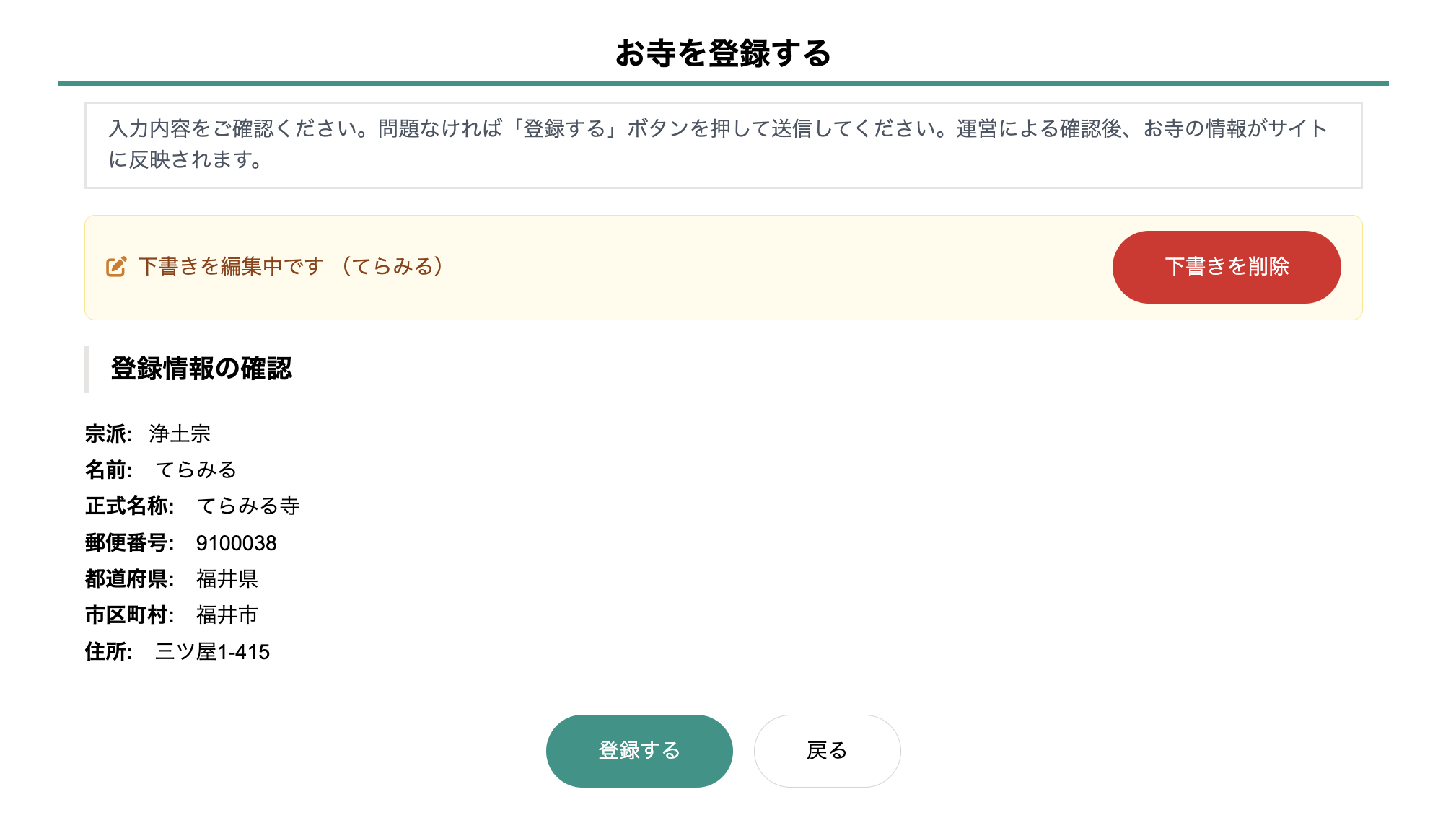
- 宗派
- 名前
- 正式名称
- 郵便番号
- 都道府県
- 市区町村
- 住所
内容に問題がなければ「登録する」を押します。
修正したい場合は「戻る」で前の画面へ戻ります。
送信後の状態
登録を送信すると登録内容は「申請中」になり、基本情報の編集ページで申請状態を確認できます。 運営確認が完了するまでは、サイトへ表示反映されません。
申請後の確認と承認待ち
このページでできること
- 「申請中」の間にできること
- 承認後に進める作業
申請中の状態
登録内容は「申請中」として運営確認に進みます。
申請中かどうかは「基本情報を編集する」から確認できます。
申請中に修正したい内容がある場合は、同様に「基本情報を編集する」から入力内容を確認します。
申請中の間にできること
承認前でも管理ページから各種情報の登録は可能です。
- 管理トップで送信済みの宗派、表示名・通称、正式名称、住所などを確認する
- 「基本情報を編集する」から、登録情報を修正・追加する
- 掲載画像を追加、並べ替え、削除する
- 契約中のプランを確認し、プラン変更が必要な場合は運営へ問い合わせる
- お便り・御朱印・見どころ・仏壇情報を登録する
下書きが残っている場合
登録途中で画面を離れた場合、登録内容が「下書き」として残ることがあります。
下書きがある状態で登録画面へ進むと、最後に更新された下書きから再開します。
不要な下書きは登録画面の案内に従って削除できます。
承認後の基本情報設定
このページでできること
- 公開ページに出る基本情報を整えます。
- お寺紹介文と掲載画像を登録します。
管理トップから編集画面へ進む
- 管理ダッシュボードを開きます。
- 管理したいお寺の行を選択します。
- 「基本情報を編集する」を選択します。
優先して整える項目
まず基本情報編集画面で扱える項目のうち、利用者が検索結果や詳細ページで判断しやすい情報から入力します。
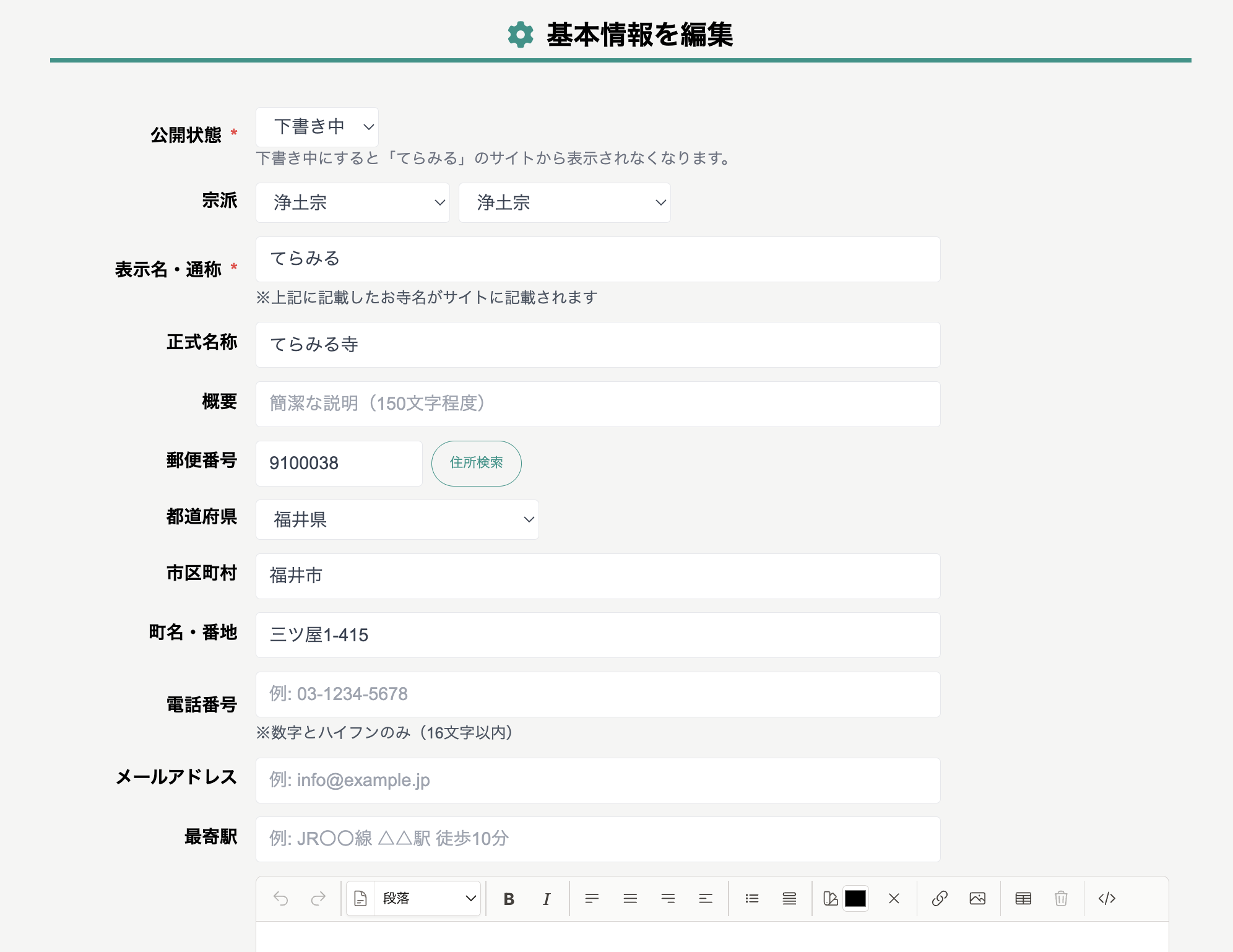
- 「表示名・通称」
- 掲載時に見える名前です。
- 「正式名称」
- 必要に応じて公式名称を整えます。
- 「概要」
- 25文字以内の短い紹介文です。
- 「郵便番号」、「都道府県」、「市区町村」、「町名・番地」
- 住所検索も使えます。
- 「説明」
- 由緒、特徴、参拝時の案内などを記載します。
- 「掲載画像」
- 最大5枚まで登録できます。
管理トップには電話番号、メールアドレス、最寄駅も表示されます。
説明文を書くときは
説明文は初めて見た利用者が「どんなお寺か」「訪問前に何を知ればよいか」を理解できる内容にします。
- お寺の歴史や由緒
- 本尊や代表的な見どころ
- 境内や施設の特徴
- 参拝・相談・問い合わせに関する案内
- アクセス時の注意点
画像を登録する
基本情報編集画面では、掲載画像を管理できます。
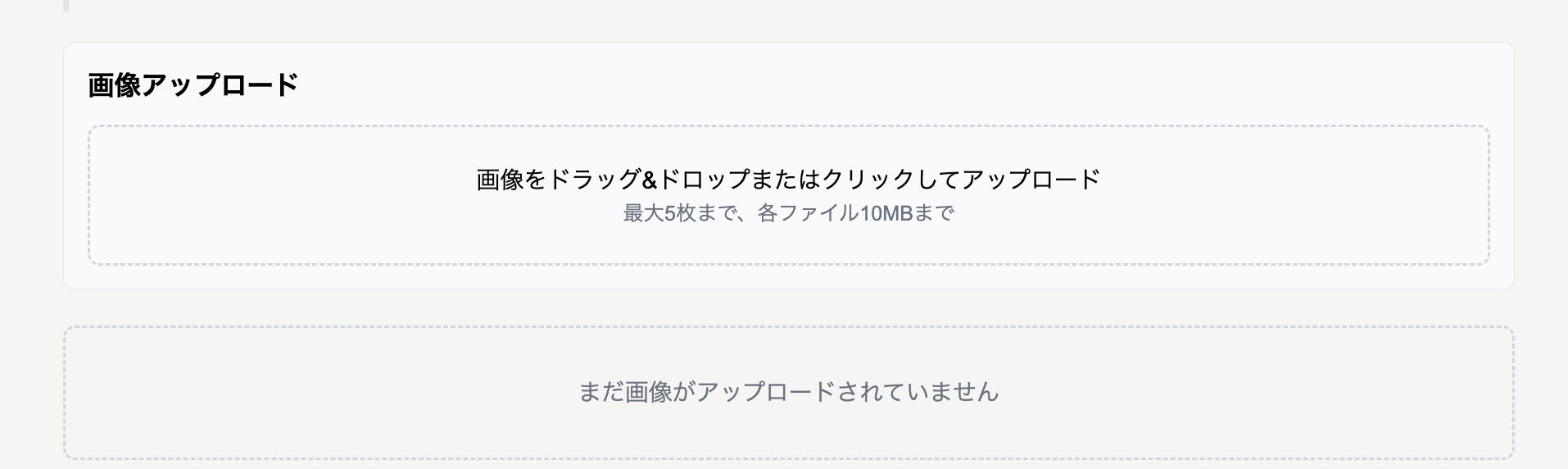
- 画像をドラッグ&ドロップするかクリックして掲載したい画像を追加します。
- 表示順を整えます。
- 不要な画像は削除します。
- 最下部の「更新」を押して保存します。
公開コンテンツの登録
このページでできること
- 基本情報以外の公開コンテンツを追加します。
- 利用者が見たい情報を、種類ごとに整理します。
- 公開前に最低限そろえる内容を確認します。
お便りを登録する
お知らせや近況報告は「お便りを管理」から登録します。
- 管理トップで「お便りを管理」を押します。
- 「新たに登録する」を押します。
- タイトル、公開状態、本文などを入力します。
- 保存後、一般ページで内容を確認します。
最初は参拝案内、行事予定、サイト掲載開始のお知らせなどから登録すると運用を始めやすくなります。
御朱印情報を登録する
御朱印がある場合は「御朱印情報を管理」から登録します。
- 公開状態
- タイトル
- 授与期間や日付に関する情報
- 掲載画像
複数の御朱印がある場合は利用者に違いを分かるよう、名前と説明を分けて登録します。
見どころを登録する
建造物、境内の見どころ、文化財などは、「見どころを管理」から登録します。
- 公開状態
- 名称
- 説明
- 画像
- 公開状態
見どころは初めて訪れる利用者が境内で何を見るべきかを理解するための情報です。
仏像情報を登録する
仏像の紹介は「仏像情報を管理」から登録します。
- 公開状態
- 名称
- 説明
- 関連する画像
専門的な情報だけでなく参拝者向けの分かりやすい説明も入れると伝わりやすくなります。
登録順のおすすめ
- 基本情報と掲載画像
- 見どころ
- お便りを1件
- 仏像情報
- 御朱印情報
最初から全て設定する必要はありません。公開後に追加・修正しやすい内容から整えるといいでしょう。
檀家管理と法要管理の開始
このページでできること
- 檀家管理を始める前の準備を確認します。
- 檀家登録申請や追善法要管理の入口を把握します。
1. 法要種別を整える
追善法要のスケジュールを扱う前に「法要種別を管理」で法要の種類を整えます。
- 基本情報編集画面を開きます。
- 「法要種別を管理」を押します。
- 登録済みの法要種別を確認します。
- 必要に応じて「法要種別を追加」を押します。
- 標準的な法要をまとめて入れる場合は「テンプレートから一括登録」を使います。
中陰法要や年忌法要など、お寺の運用に合う名称と時期に調整してください。
2. 檀家さんを管理する
「檀家さんの一覧」では、申請中の檀家登録と登録済み檀家をまとめて確認できます。
- 「申請中の檀家登録」
- 利用者から届いた申請を確認します。
- 既存檀家に紐付けるか、新規檀家として承認するかを判断します。
- 「登録済みの檀家さん」
- 登録済み檀家の詳細や編集へ進みます。
- 管理者側で新たに登録することもできます。
3. 過去帳と追善法要を登録する
檀家さんの詳細から故人情報や追善法要の管理に進みます。
- 「檀家さんの一覧」で対象の檀家を開きます。
- 必要に応じて檀家情報を編集します。
- 故人情報を登録します。
- 故人ごとの追善法要一覧へ進みます。
- 法要種別をもとに追善法要を登録・確認します。
始める前の注意点
- 檀家情報は個人情報を含むため、入力内容と権限管理に注意します。
- 追善法要の自動生成は法要種別の設定に依存します。
- 檀家からの申請を承認する前に、同姓同名や既存データとの重複を確認します。
運用開始前の確認事項
このページでできること
- 登録作業の抜け漏れを確認します。
- 公開前に最低限確認するポイントを整理します。
- 初回運用後に続ける作業を確認します。
アカウントと登録状態
- 管理ダッシュボードに対象のお寺が表示される
- 登録状態が「承認済」になっている
- 登録した管理者が対象のお寺を編集できる
基本情報
- 各種入力内容に誤りがないこと
公開コンテンツ
- 非公開にしたい内容が公開状態になっていない
- 公開したい内容が非公開のままになっていない
檀家管理と法要管理
- 法要種別を登録している
- お寺の運用に合わない法要種別を削除または修正している
- 檀家登録申請の確認手順を決めている
- 既存檀家と新規申請の重複確認ルールを決めている
- 故人情報、過去帳、追善法要を入力する担当者を決めている
運用開始後に続けること
- お便りを定期的に更新する
- 行事や授与品の変更があれば御朱印・見どころ情報を更新する
- 檀家登録申請が届いていないか確認する
- 追善法要の予定に漏れがないか確認する
- 問い合わせ内容に応じて、基本情報や説明文を改善する